WordPress管理画面を開いたら、白い画面に「Unauthorized」とだけ表示されて、
ログインできなくなって困っていませんか?
特に、直前にSiteGuard WP Pluginを設定していた場合、
ログインURL変更やアクセス制限が原因で管理画面に入れなくなることがあります。
画面に詳しい説明が出ないため不安になりますが、
原因を順番に切り分ければ復旧できるケースは多いです。
 よこやま良平
WordPressの復旧を多数手がけてきたよこやま良平です。わたしの現場経験をもとに、SiteGuard設定後にUnauthorizedと表示される原因と安全な直し方を初心者向けに解説します。
- WordPress管理画面でUnauthorizedと表示される主な原因
- SiteGuardが関係している可能性が高いケース
- 初心者が安全に確認できる復旧手順
- やってはいけない危険な操作
- 再発防止のために見直すべき設定
WordPressのUnauthorizedエラーは、ログイン情報そのものよりも、
セキュリティ設定・アクセス制限・ログインURL変更が原因になっていることがあります。
まずは慌てて削除せず、どこでブロックされているのかを確認していきましょう。

こんなお悩みはありませんか?
- ある朝、サイトを開いたら真っ白画面になっていた
- 管理画面にログインできなくなって手が止まった
- 身に覚えのない記事やページが勝手に増えていた
- プラグインを更新したらサイト全体が崩れてしまった
- 以前バックアップを取ったか自分でも覚えていない
累計1,000件以上のWordPressトラブル対応の経験から、「壊れる前に備える」ためのチェックリストを1冊にまとめました。
ログイン・本体・バックアップ・サーバー・運用の5分野を、50項目で「危険度・確認方法・対処法」まで解説しています。
セキュリティプラグイン・WordPressの教科書も含めた3大特典を、
今なら無料で受け取れます。
WordPress管理画面のUnauthorizedとは何か
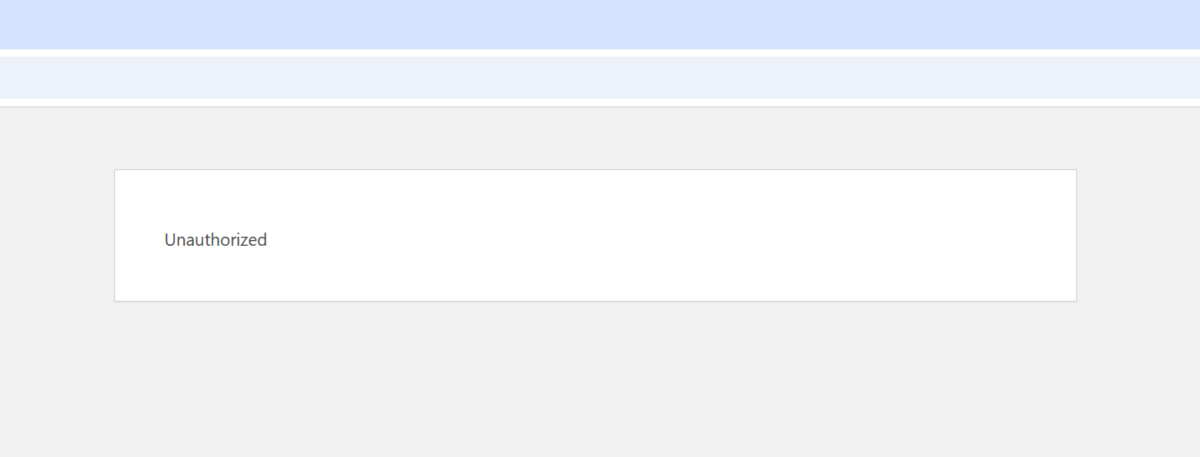
WordPress管理画面のUnauthorizedは
通常のログイン失敗なら、ユーザー名やパスワードが違うと表示されます。
しかしUnauthorizedだけが表示される場合、WordPress本体に入る前の段階で止められていることがあります。
ログイン画面ではなくアクセス制限で止まっている可能性
Unauthorizedは、ログインIDやパスワードを間違えた時のエラーとは少し違います。
たとえば、セキュリティプラグインが「このアクセスは許可しない」と判断した場合、
ログインフォームに進む前にブロックされることがあります。
- 白い画面に「Unauthorized」とだけ表示される
- wp-adminにアクセスしてもログイン画面が出ない
- ログインURLを変更した後から入れない
- 管理者本人なのに拒否される
403エラーや404エラーと似ているが原因は違う
Unauthorizedは403 Forbiddenと似ていますが、表示の出し方はサーバーやプラグインによって変わります。
404なら「ページが見つからない」、403なら「アクセス禁止」、Unauthorizedなら「認証・許可が通っていない」という意味合いです。
SiteGuardの設定直後なら、まずログイン保護まわりを疑うのが自然です。
WordPress管理画面でUnauthorizedになる原因
WordPress管理画面でUnauthorizedになる原因は、
SiteGuardのログイン保護、.htaccessの制御、サーバー側の制限に分けて考えると整理しやすいです。
SiteGuardのログインURL変更が有効になっている
SiteGuardでは、WordPressのログインURLを標準の wp-login.php から別のURLに変更できます。
この機能自体は不正ログイン対策として有効です。
ただし、変更後のURLを忘れたり、ブックマークが古いままだったりすると、管理画面に入れなくなることがあります。
管理ページアクセス制限が自分をブロックしている
SiteGuardには、ログインしていないユーザーが管理ページへアクセスするのを制限する機能があります。
設定や環境によっては、正しい管理者であっても、
Cookie・IPアドレス・キャッシュの状態が合わずに拒否されることがあります。
.htaccessにSiteGuardの制御が残っている
SiteGuardは設定内容によって、サーバーの .htaccess にルールを書き込むことがあります。
そのため、WordPress管理画面からプラグインを停止しただけでは、
制限ルールが残ってログインできないケースがあります。
- SiteGuardを設定した直後から発生したか
- 変更後のログインURLを覚えているか
- 別ブラウザやシークレットモードでも同じ表示になるか
- サーバー側でWAFやアクセス制限を有効にしていないか
SiteGuardが原因か確認する安全な手順
SiteGuardが原因か確認する時は、いきなり削除するのではなく、バックアップを取ってから一時停止で切り分けるのが安全です。
手順1:現在の状態をメモする
まず、表示されている画面・URL・発生した直前の操作をメモします。
「SiteGuardでログインURLを変更した」「管理ページアクセス制限を有効化した」など、
直前の操作がわかると復旧が早くなります。
手順2:FTPやファイルマネージャーでプラグインを一時停止する
管理画面に入れない場合は、FTPまたはサーバーのファイルマネージャーからSiteGuardを一時停止します。
方法は、SiteGuardのプラグインフォルダ名を一時的に変更するだけです。
wp-content/plugins/siteguard
↓
wp-content/plugins/siteguard_off
フォルダ名を変更すると、WordPressはそのプラグインを読み込めなくなります。
これでログインできるようになれば、SiteGuardが関係していた可能性が高いです。
プラグインフォルダを削除する必要はありません。
削除すると設定確認や復旧が難しくなることがあります。まずは名前変更で一時停止してください。
手順3:.htaccessのSiteGuard部分を確認する
SiteGuardを一時停止してもUnauthorizedが続く場合、.htaccess に制限ルールが残っている可能性があります。
ただし、.htaccess は1文字のミスでサイト全体が表示されなくなる重要ファイルです。
必ずコピーを保存してから編集してください。
.htaccess
↓
.htaccess_backup_20260521
SiteGuardが書き込んだ範囲だけを確認し、不要な制限が残っていないか見ます。
自信がない場合は、ここで専門家に相談するのが安全です。
WordPress管理画面Unauthorizedのご依頼実例
実際のご依頼でも、SiteGuard設定後にWordPress管理画面へ入れなくなったケースがありました。
画面には大きなエラー説明はなく、中央に「Unauthorized」と表示されるだけでした。
初心者の方にとっては、パスワードが間違っているのか、サイトが壊れたのか判断しづらい状態です。
ご相談内容:SiteGuardを触った直後からログインできない
ご相談では、直前にSiteGuardを使ってログイン保護の設定を変更していたとのことでした。
この情報があったため、最初からWordPress本体の故障ではなく、
セキュリティ設定によるアクセス拒否を中心に調査できました。
対応内容:プラグイン停止と制限ルールの確認
対応では、まずファイル側からSiteGuardを一時停止し、管理画面へ入れるか確認しました。
そのうえで、ログインURL変更・管理ページアクセス制限・.htaccess の状態を確認し、
ログインできる状態へ戻しました。
- Unauthorizedはパスワードミスとは限らない
- SiteGuard設定直後ならログイン保護を優先して疑う
- 削除ではなく一時停止で原因を切り分ける
- .htaccess編集はバックアップ後に行う
WordPress管理画面Unauthorizedでやってはいけないこと
Unauthorizedが出た時に一番危険なのは、焦って重要ファイルやプラグインを削除してしまうことです。
原因がSiteGuardだけなら比較的短時間で戻せることがあります。
しかし、誤った操作を重ねると復旧範囲が広がってしまいます。
SiteGuardをいきなり削除しない
プラグインを削除すると、設定や調査に必要な情報が失われることがあります。
まずはフォルダ名変更で一時停止し、ログイン可否を確認するのが安全です。
.htaccessを丸ごと空にしない
.htaccess には、WordPressのパーマリンク設定やサーバー制御が含まれています。
中身を丸ごと消すと、記事ページが404になったり、別のセキュリティ設定が無効になったりすることがあります。
何度もログインを試し続けない
セキュリティプラグインやサーバー側のWAFは、短時間に何度もアクセスすると不審な操作と判断することがあります。
何度も更新・ログインを繰り返すより、原因を切り分ける方が早く安全です。
- バックアップなしで.htaccessを編集する
- SiteGuardフォルダをいきなり削除する
- 原因が不明なまま複数のプラグインをまとめて停止する
- ログインを何十回も試してIP制限を悪化させる
WordPress管理画面Unauthorizedの再発防止
Unauthorizedを復旧した後は、SiteGuardを使うかどうかではなく、設定内容を管理できる状態にすることが大切です。
セキュリティ対策は強くすればよいものではありません。
管理者自身が入れなくならない設計にする必要があります。
変更後のログインURLを安全に保管する
ログインURLを変更する場合は、必ず管理者だけが確認できる場所に保存します。
メールやチャットにそのまま残すより、パスワード管理ツールなどに保管する方が安全です。
設定変更前にバックアップを取る
ログインURL変更、管理ページアクセス制限、WAF設定などを変更する前は、バックアップを取っておくのが基本です。
特に .htaccess やセキュリティプラグインの設定は、変更前の状態に戻せるようにしておきましょう。
セキュリティプラグインは役割を分けて使う
複数のセキュリティプラグインで同じ機能を重ねると、ログイン制限が競合することがあります。
ログインURL変更、不正ログイン対策、マルウェアスキャン、バックアップなど、
それぞれの役割を理解して使うことが大切です。

WordPress管理画面Unauthorizedに関するよくある質問
WordPress管理画面Unauthorizedの解決方法まとめ
WordPress管理画面にUnauthorizedと表示される場合、SiteGuardのログインURL変更や管理ページアクセス制限が原因になっていることがあります。
特に、直前にSiteGuardを設定していたなら、まずプラグインの一時停止、ログインURL、.htaccess の順に確認するのが現実的です。
- Unauthorizedはアクセス許可や認証で拒否されている状態
- SiteGuard設定直後ならログイン保護機能を疑う
- まずは削除ではなく一時停止で切り分ける
- .htaccess編集前には必ずバックアップを取る
- 自信がない場合は早めに専門家へ相談する
WordPress管理画面のUnauthorizedが自分で解決できない時は
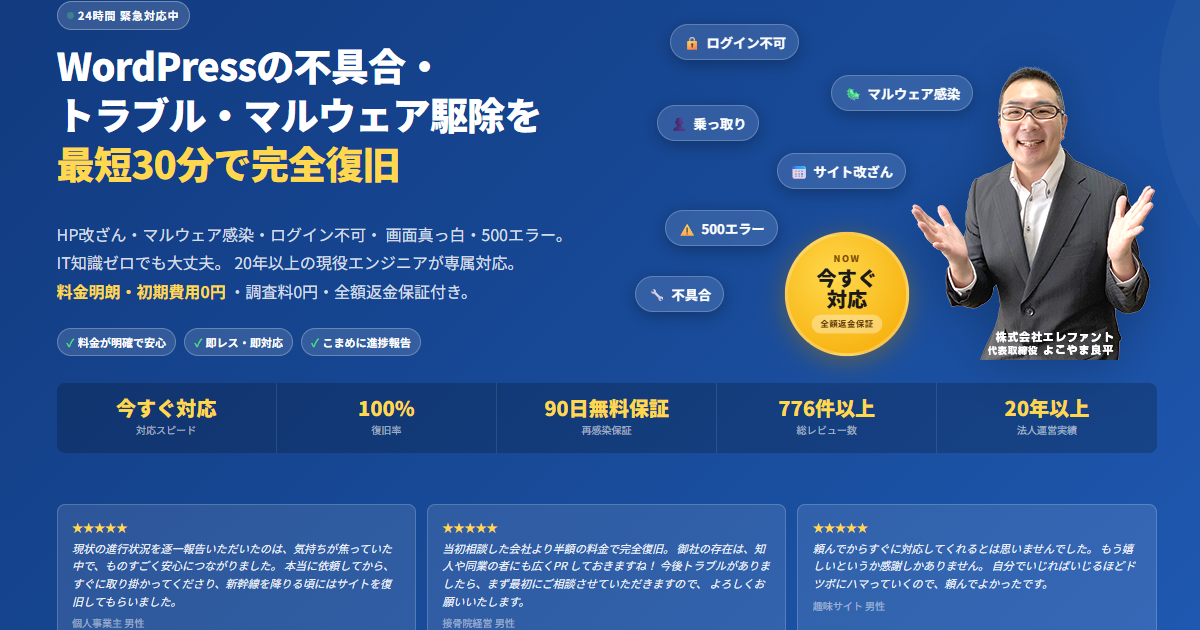
ホームページの乗っ取り・マルウェア感染・不正アクセスでお困りなら、
クイックレスキューが解決します。
- WordPress管理画面にUnauthorizedと表示される
- SiteGuardを設定した直後からログインできない
- ログインURLを忘れて管理画面に入れない
- .htaccessやプラグインを触るのが怖い
- 自分で復旧しようとしたが直らない
- WordPressを安全に復旧・修正したい
- 万一復旧できない場合やマルウェア駆除できない場合は全額返金保証で安心
- 90日間再感染保証・動作保証で安心
- 初期費用・調査費用0円で安心